Personalizando a navegação em seus relatórios
Como Criar e Gerenciar Bookmarks no Power BI Embed
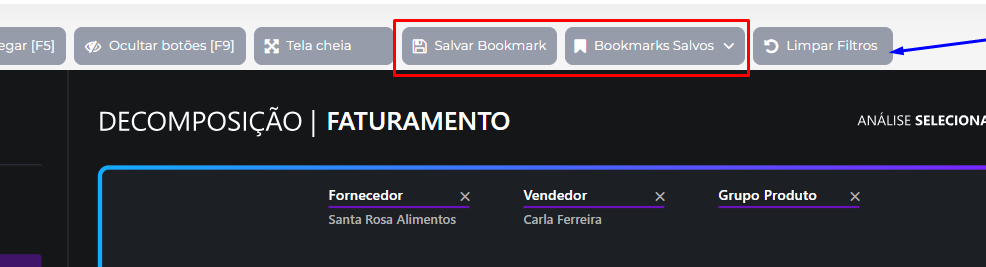
Ao abrir seu relatório no Power BI Embed, você notará duas novas funcionalidades na parte superior da página para aprimorar sua experiência de navegação.
Salvar Bookmark (Marcadores):
- Este botão permite que você crie bookmarks personalizados, ou seja, salvar um conjunto de filtros aplicados e a página atual do relatório. Assim, ao acessar esse bookmark, você retorna exatamente à forma como personalizou a visualização.
Bookmarks Salvos:
- Aqui, você encontra a lista de todos os bookmarks que criou. Cada bookmark é identificado pelo nome que você escolheu. Ao lado de cada um, você verá:
- Lixeira: para excluir o bookmark.
- Coração: ao selecionar, ele se torna verde, definindo esse bookmark como o padrão. Toda vez que você abrir o relatório, ele carregará automaticamente os filtros e a página definidos aqui.
- Aqui, você encontra a lista de todos os bookmarks que criou. Cada bookmark é identificado pelo nome que você escolheu. Ao lado de cada um, você verá:
Limpar Filtros:
- Este botão restaura todos os filtros para o padrão, removendo qualquer personalização aplicada anteriormente.
Com esses novos recursos, a navegação pelos seus relatórios no Power BI Embed fica muito mais intuitiva e personalizada:
- Crie bookmarks para facilitar o retorno a visualizações específicas dos seus relatórios, economizando tempo e esforço.
- Gerencie seus bookmarks facilmente através da lista de bookmarks salvos, onde você pode renomear, definir um bookmark padrão ou excluir os que não são mais necessários.
- Defina seu bookmark favorito com o coração, garantindo que suas configurações preferidas sejam carregadas automaticamente ao abrir o relatório.
- Limpe os filtros com um clique para retornar à visualização original do relatório, começando uma nova exploração de dados com facilidade.
Experimente essas funcionalidades e otimize sua experiência de análise de dados com o Power BI Embed!